
Googleアカウントを新規に作成する(Gmailを同時に作成する)
Google アカウントを新規に作成する方法について解説します。 Google アカウントを作成するにはメールアドレスが必要となりますが、普段利用しているメールアドレスを利用する方法と Gmail のメールアドレスを同時に作成しながら Google アカウントを作成する二つの方法があります。ここでは Gmail のメールアドレスと Google アカウント同時に作成する手順について解説します。
※ 日本では Google アカウントは 13 歳以上から利用できますが、 13 歳未満のお子さん用の Google アカウントも親御さんの Google アカウントを利用することで作成することが可能です。詳しい手順については「子供(13歳未満)用にGoogleアカウントを新規取得する」を参照されてください。
(Last modified: )
Googleアカウントの新規作成の手順
新しい Google アカウントを作成するには下記の Google のホームページから行います。
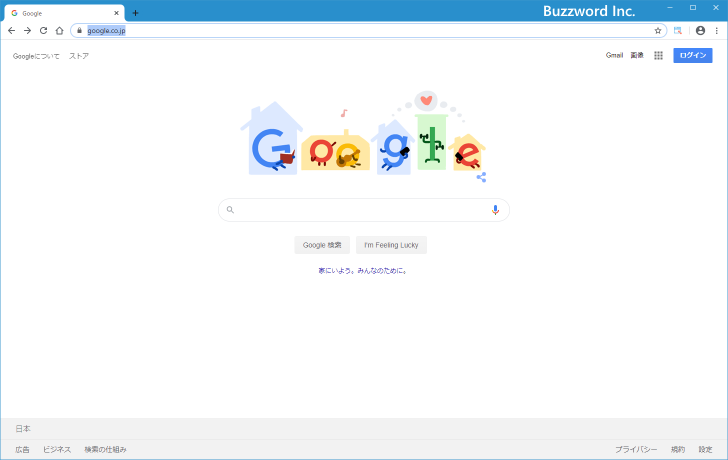
画面右上に表示されている「ログイン」をクリックしてください。
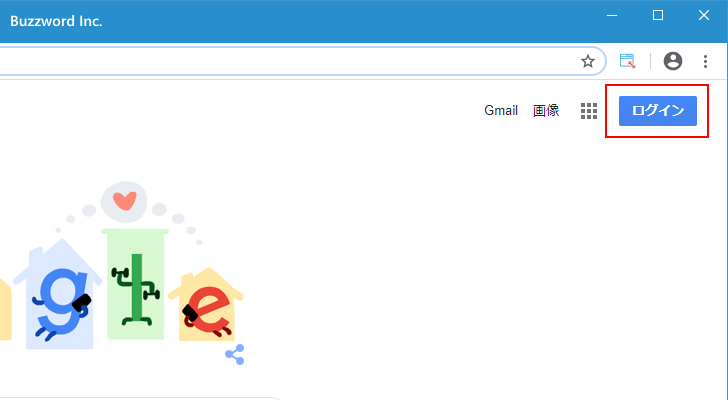
Google アカウントのログイン画面が表示されます。
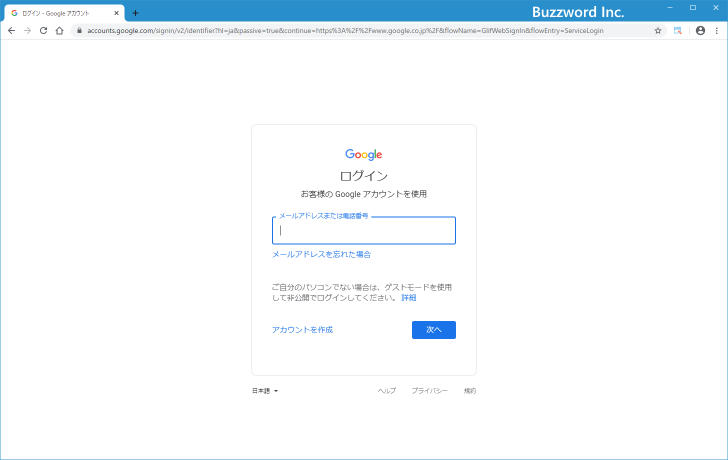
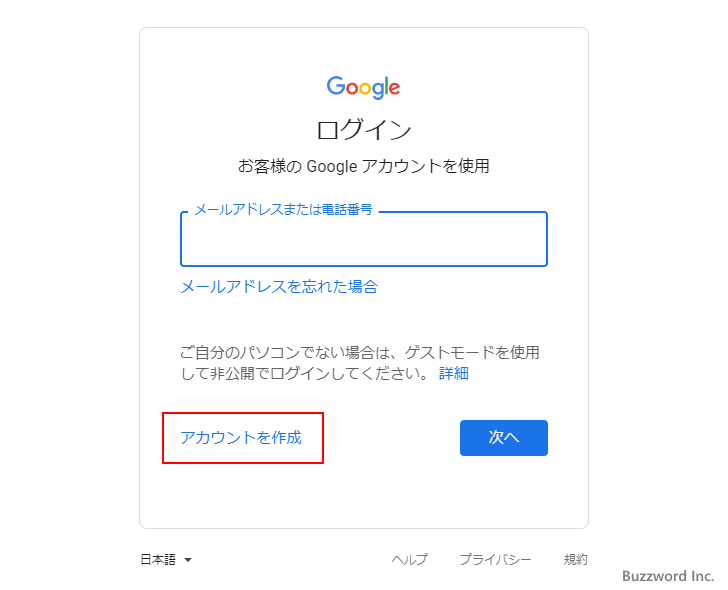
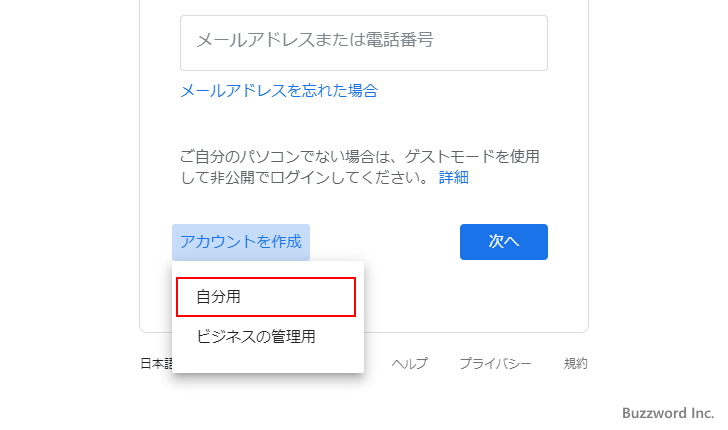
「アカウントを作成」をクリックして下さい。
「自分用」と「ビジネスの管理用」のどちらかを選択します。 Google アカウントを主にビジネスで使用する場合は「ビジネスの管理用」を選択してください。個人的に利用する場合やどのように利用するか分からない場合は「自分用」を選択されればいいと思います。(あとから変更できます)。基本的な違いはありません。
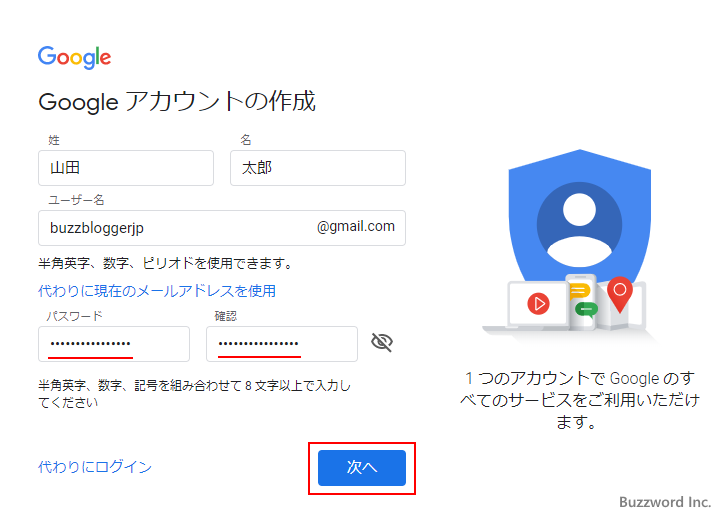
Google アカウントの新規作成画面が表示されます。
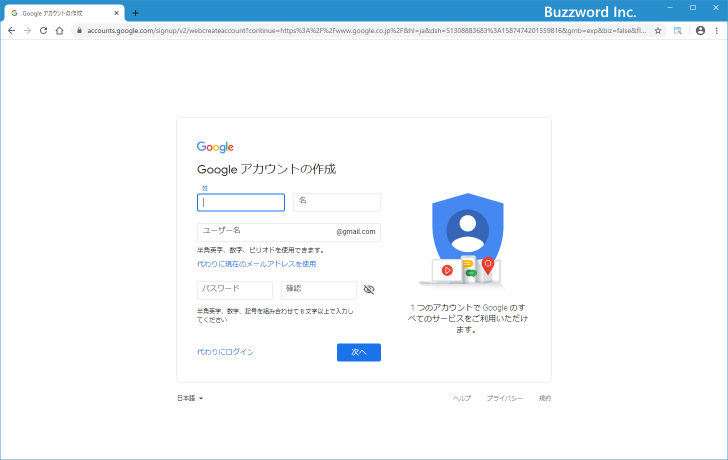
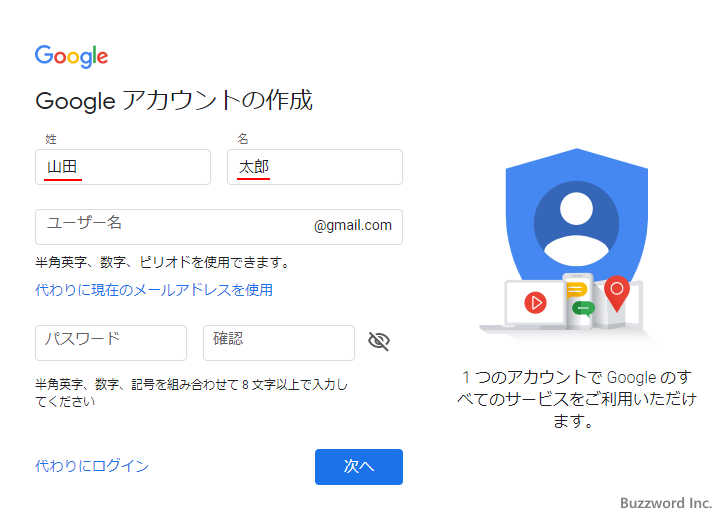
最初に「姓」「名」を入力してください。
「ユーザー名」には他の人が使用していない任意の名前を指定できます。半角英字、数字、ピリオドを使って指定します。また指定したユーザー名が同時に作成する Gmail アカウントで使用するメールアカウントとなります。例えば hoge と指定すると、メールアドレスが hoge@gmail.com の Gmail のメールアカウントが作成され、 Google アカウントのユーザー名が hoge@gmail.com となります。
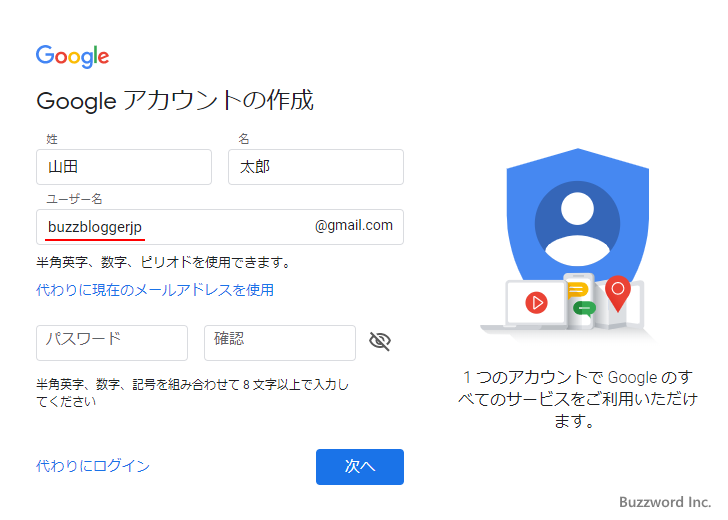
「パスワード」は Google アカウントにログインする時のパスワードとなります。半角英字、数字、記号の組み合わせで 8 文字以上で指定します。確認のために二か所に同じパスワードを入力してください。ここまでの入力が終わりましたら「次へ」をクリックしてください。
追加の情報を入力する画面が表示されます。
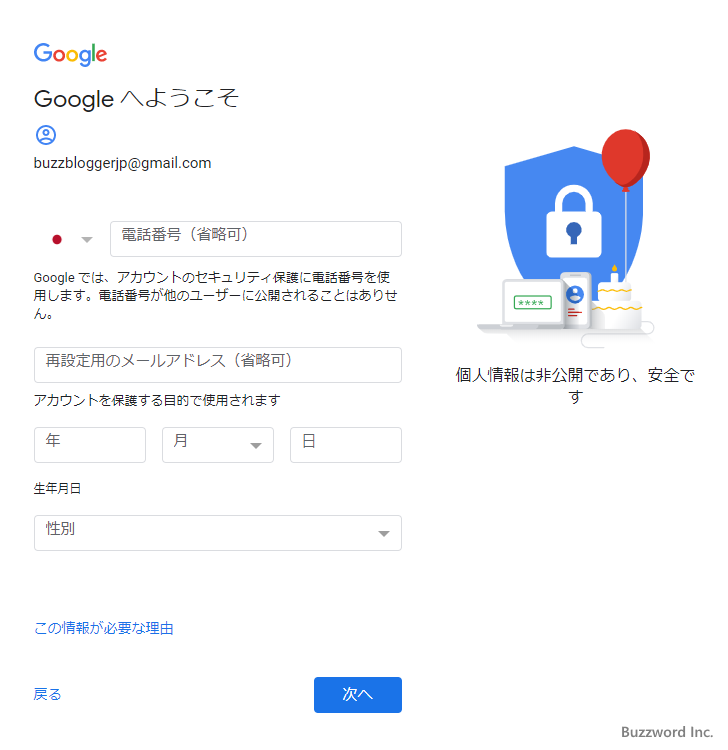
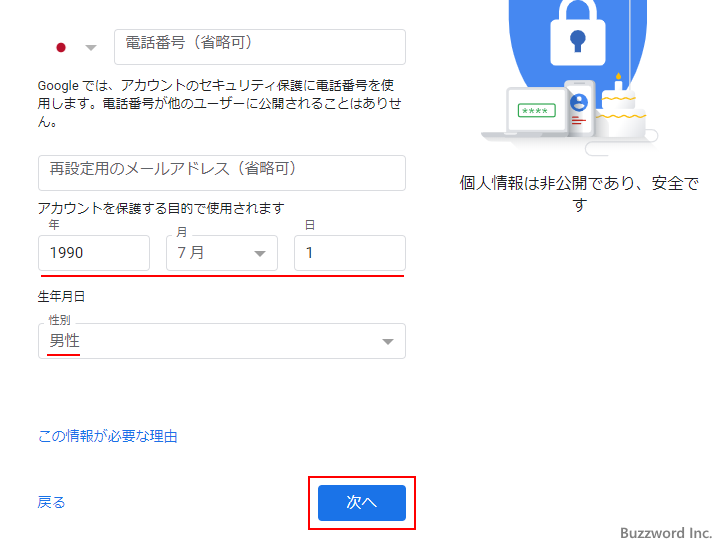
電話番号および再設定用のメールアドレスはパスワードを忘れた場合などに使用されるものです。ここでも設定できますが、あとから設定できますので今回は省略します。
生年月日および性別を選択してください。入力が終わりましたら「次へ」をクリックしてください。なお日本では Google アカウントは 13 歳以上の方が利用できます。
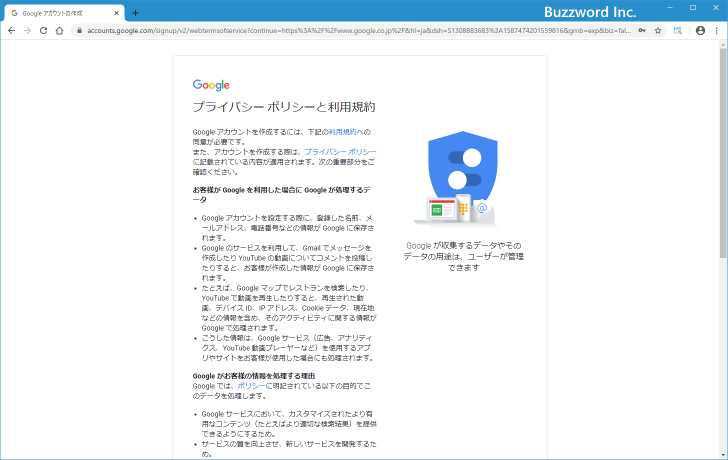
「プライバシーと利用規約」が表示されます。よく読んで頂き、同意できる場合には画面下部にある「同意する」をクリックしてください。
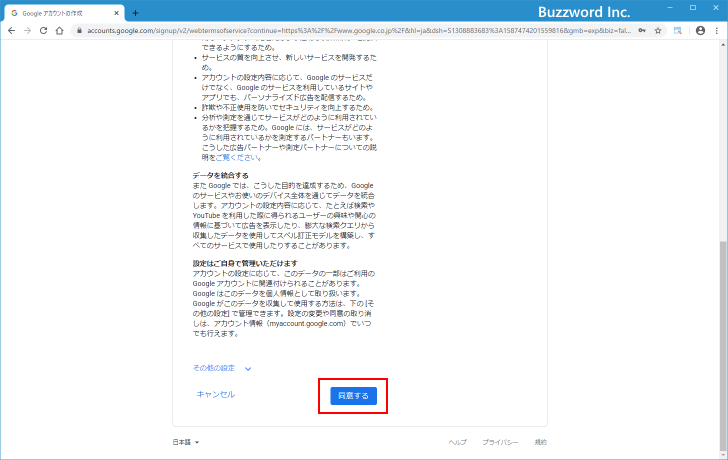
Google アカウントの作成が完了しました。
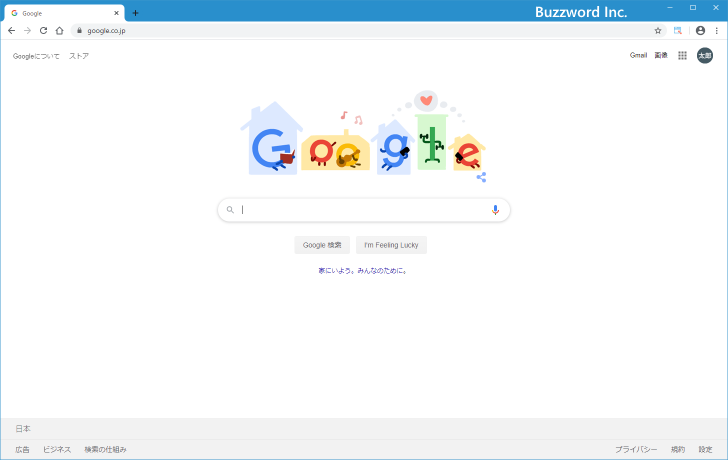
Google アカウントにログインした状態となっています。 Google アカウントからのログインとログアウト方法については「Googleアカウントへのログインとログアウト」を参照して下さい。
-- --
Gmail のメールアドレスと Google アカウント同時に作成する手順について解説しました。
( Written by Tatsuo Ikura )

著者 / TATSUO IKURA
プログラミングや開発環境構築の解説サイトを運営しています。